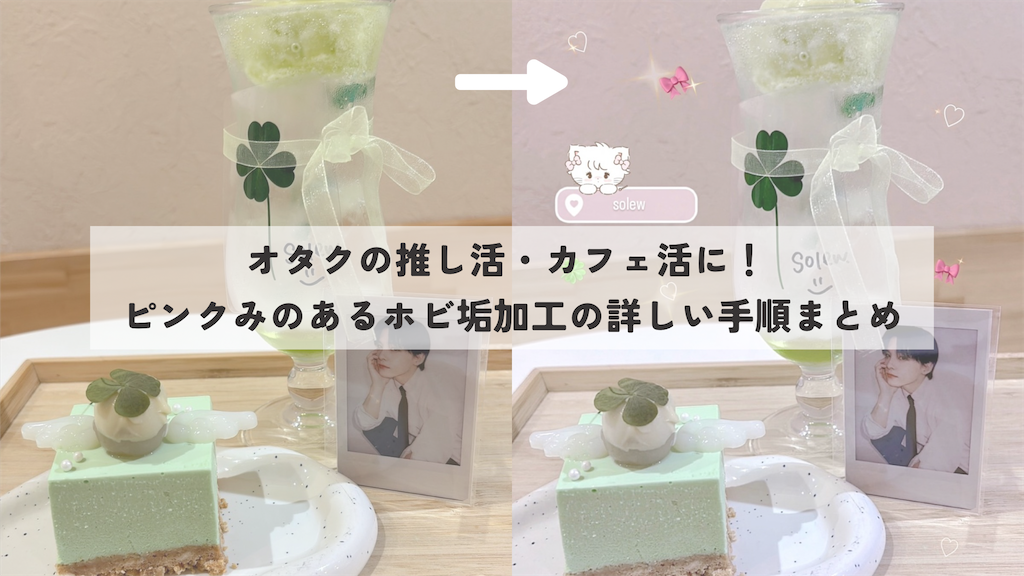
ホビ垢加工というかジャニオタ加工というか、、、オタク全般の加工というか、、、色んなオタク活動(?)のおかげでで推しを可愛く撮る加工を褒められることが多いので、今回は自分用のメモとして詳細に書いていきます📝
使うアプリや機能は全て課金なしのものです!
使うアプリ
Meitu(フィルター・色調・解像度変更)
黄みを除いて白ピンクっぽくしていきます!
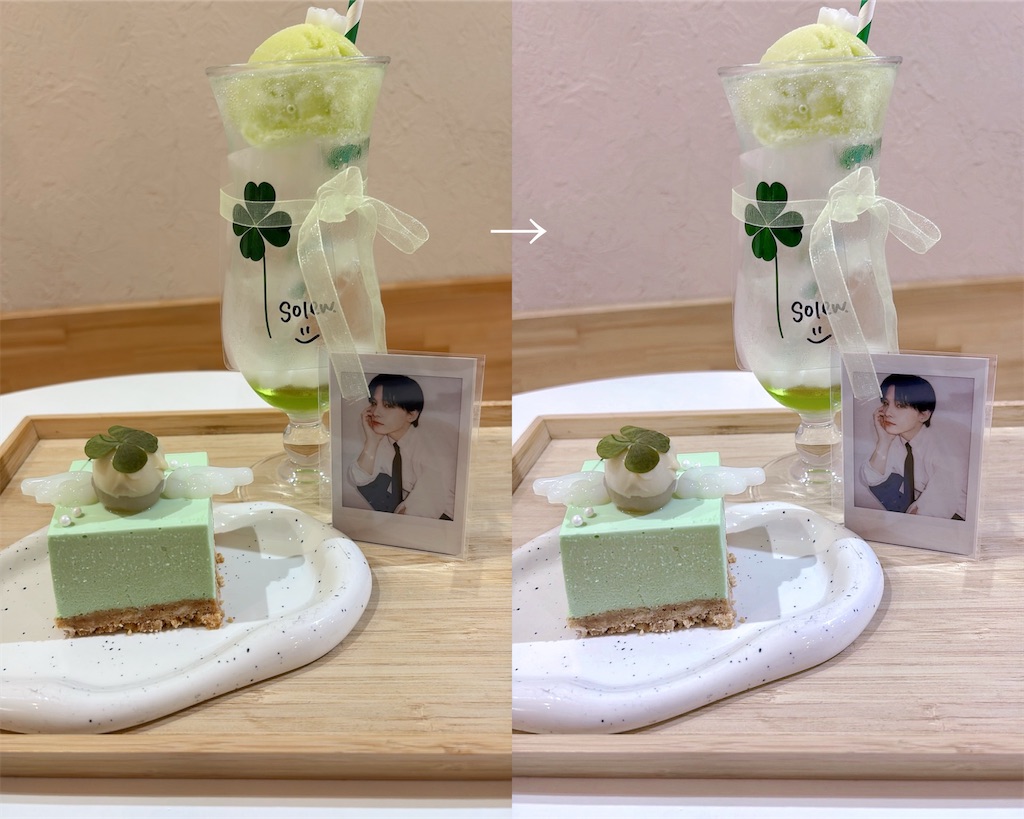


①アプリを開いて写真を押し、加工したい写真を選ぶ
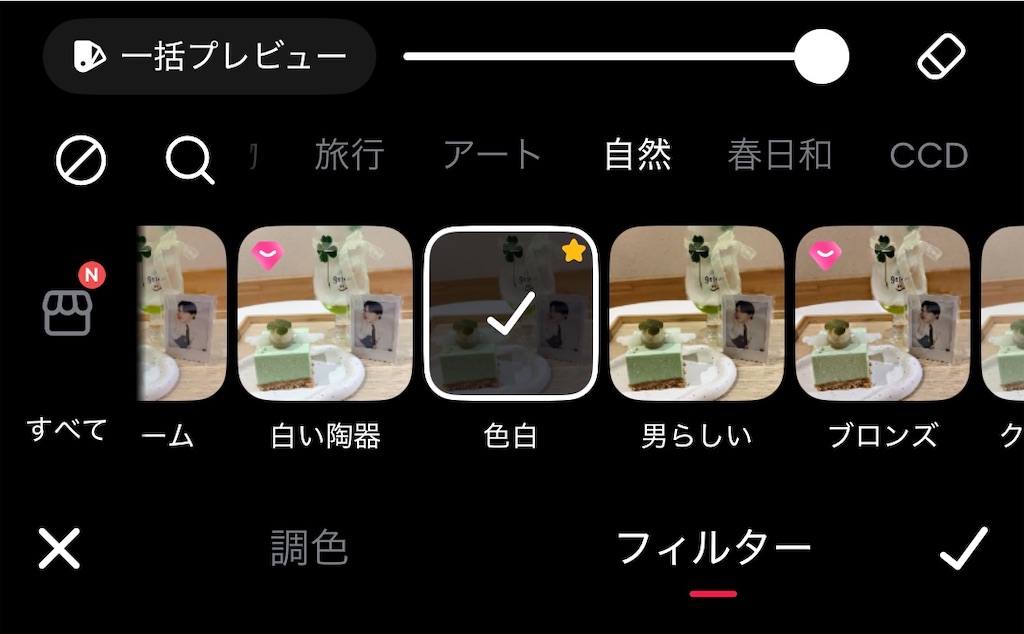
②下のフィルターから色白を100%→右下のチェック
色白フィルターは自然の中にあります
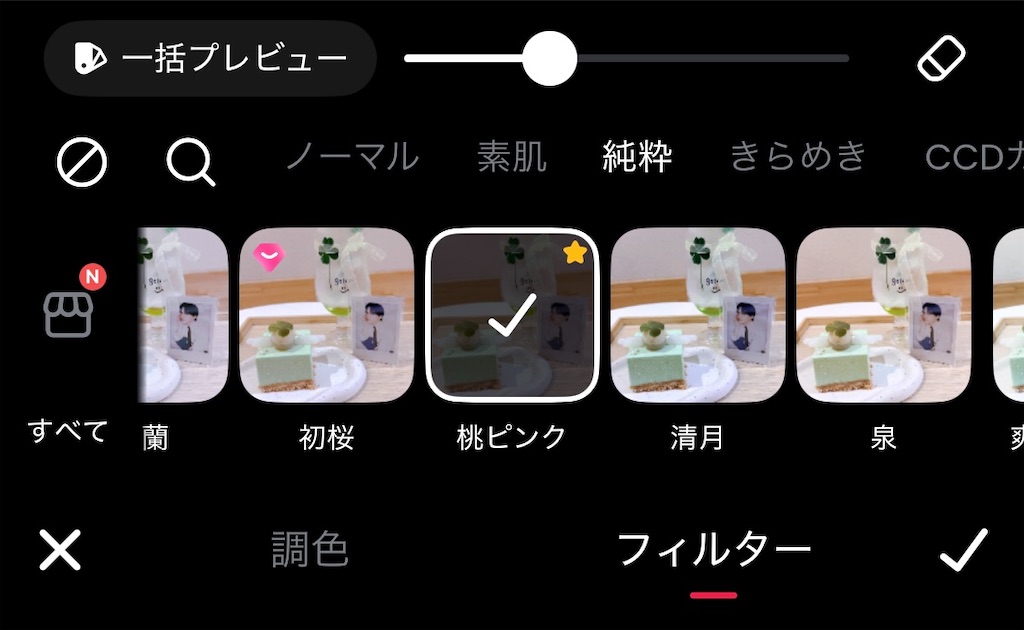
③下のフィルターから桃ピンクを30%→右下のチェック
桃ピンクフィルターは純粋の中にあります
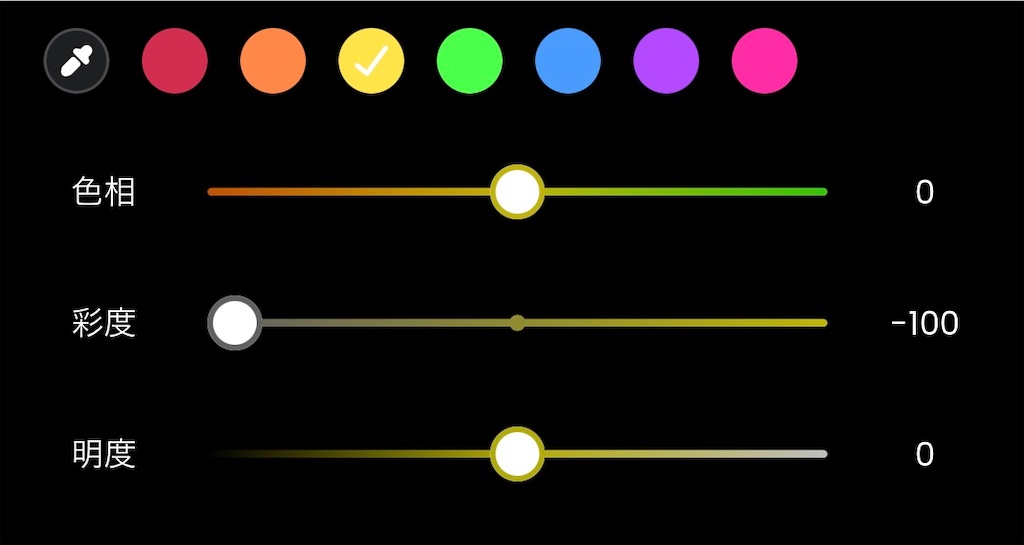
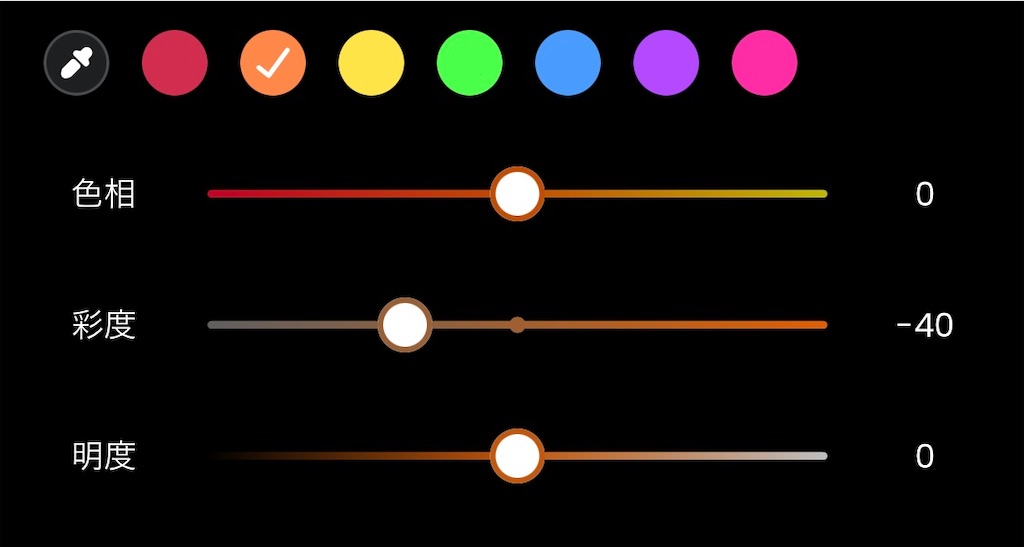
④下の色調を押して、カラー>HSL>黄色とオレンジの彩度を下げて右下のチェック
今回は黄色-100・オレンジ-40にしました
⑤詳細>解像度を+20(お好みで)で完成!
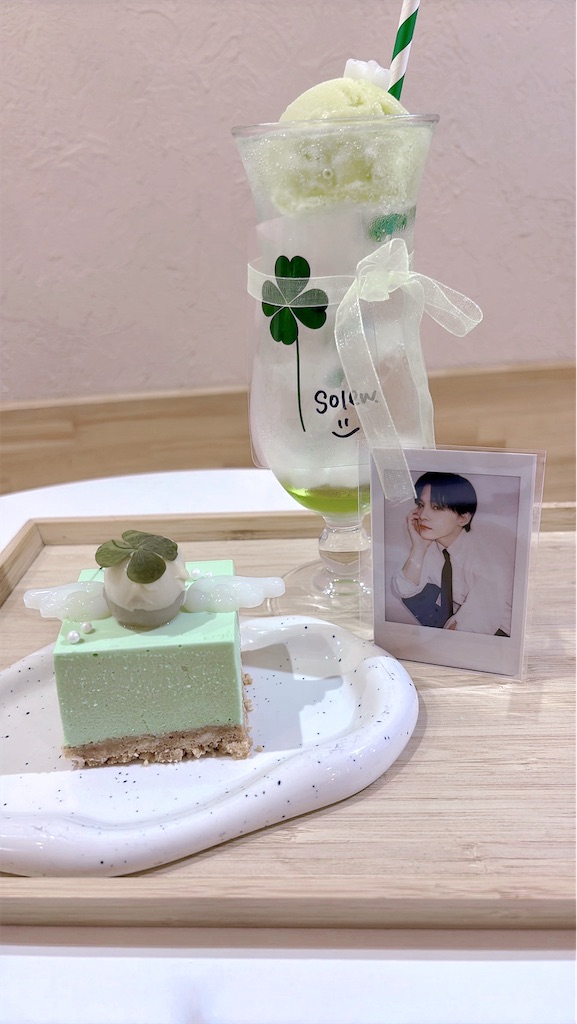
LINE Camera(位置情報の素材入れ)
位置情報の素材を入れます!
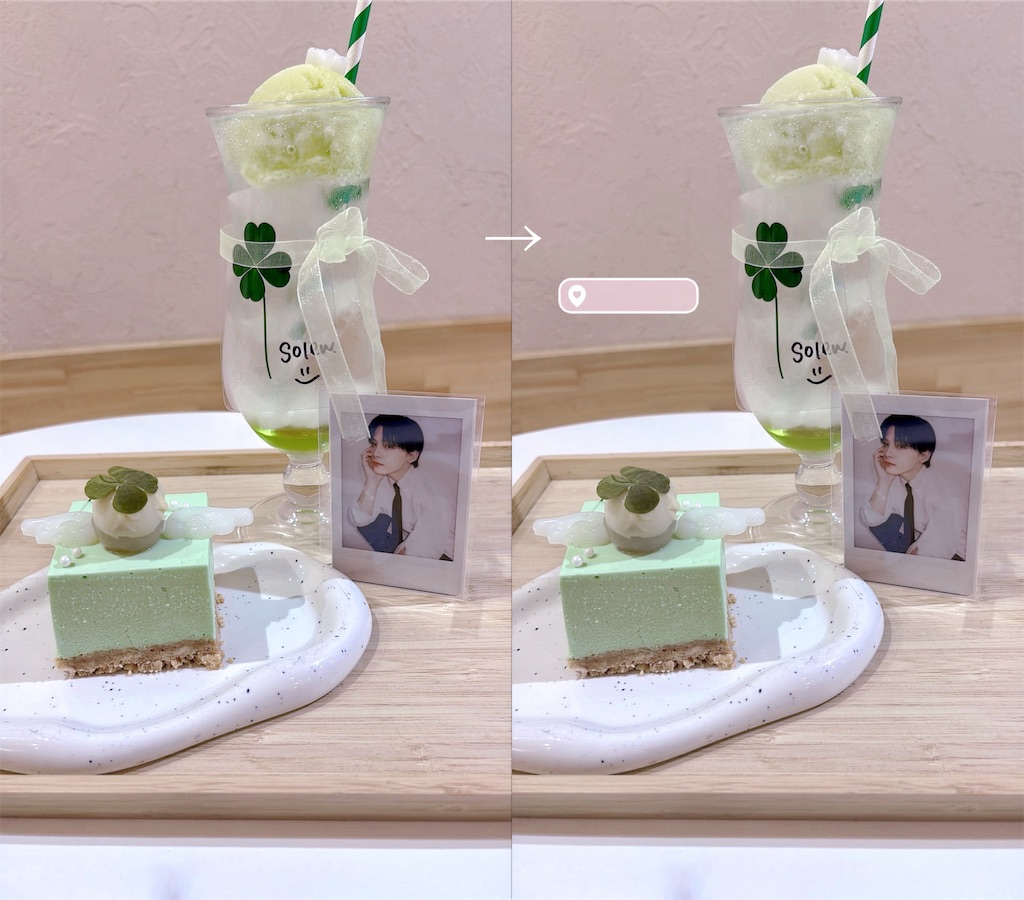

①透過されてある位置情報スタンプをダウンロードする
何でもOK! 今回はtwitterで探してダウンロードしました
📍位置情報すたんぷ🧸🌟
— ち〜ちゃん︎🐰リトリン必読🪄 (@stmp_kc) 2024年1月21日
きみのとなり/だいすき/かっこいい/かわいい/らぶゆ〜/たいせつ/きみだけ
色変更や文字入れなどご自由にどうぞ🎵➰#ちーすたんぷ pic.twitter.com/Z57CJ3U5ul
②LINE Cameraを開きアルバムから写真を選ぶ
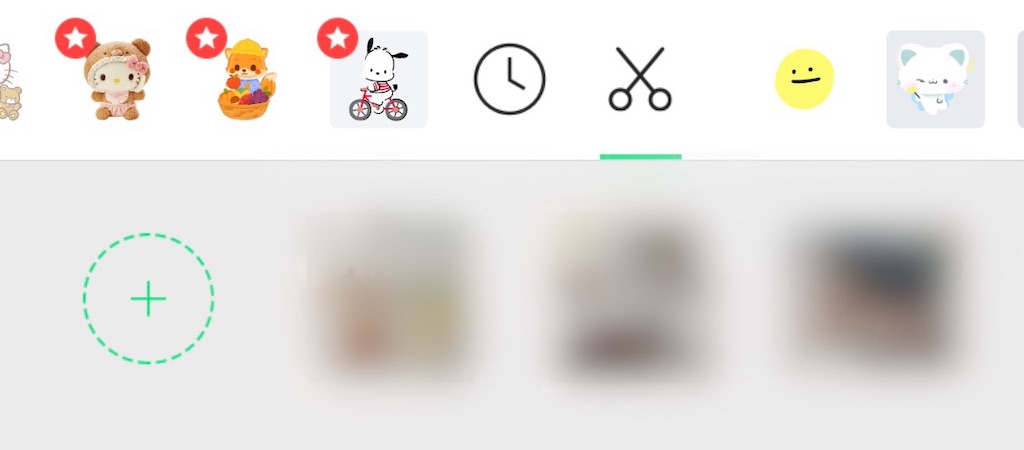
③下のはさみマーク→+マークからスタンプを選ぶ
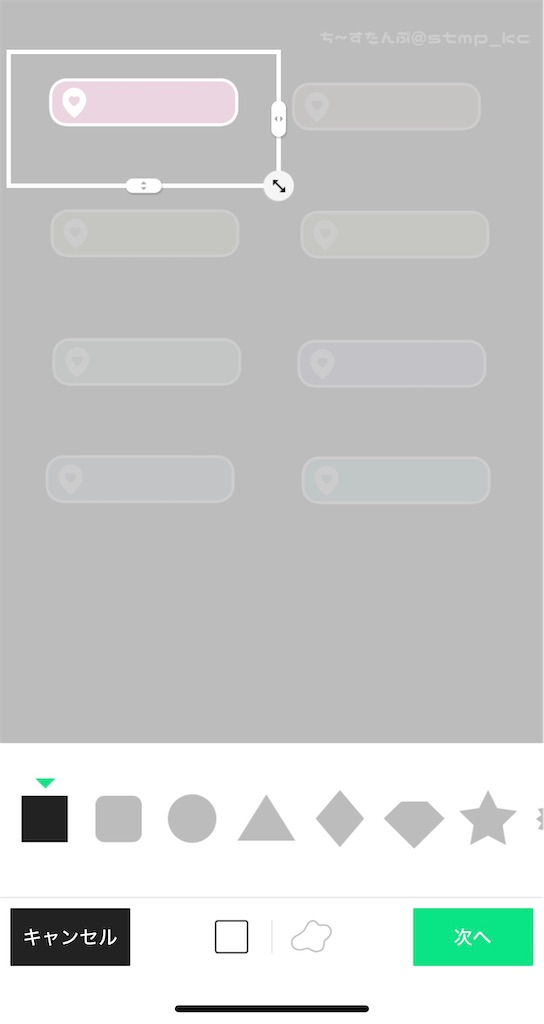
④使いたいスタンプをトリミング→次へ
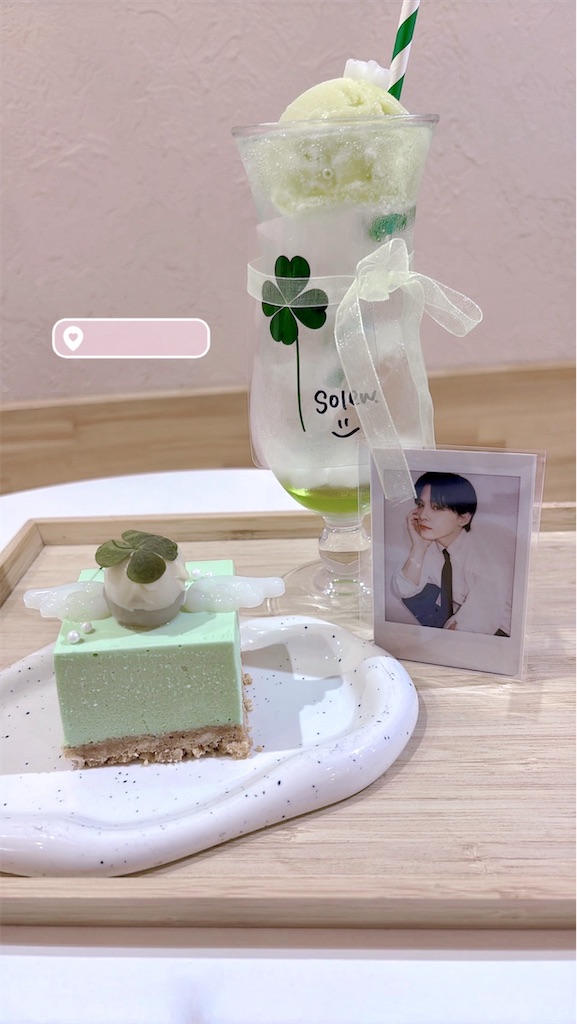
⑤いい感じの空いてるところに貼って完成!
instagram(文字入れ・GIFスタンプ・キラキラ絵文字散らし)
インスタではストーリー機能を使って文字入れ、gifのスタンプ、キラキラの絵文字を散らしていきます!
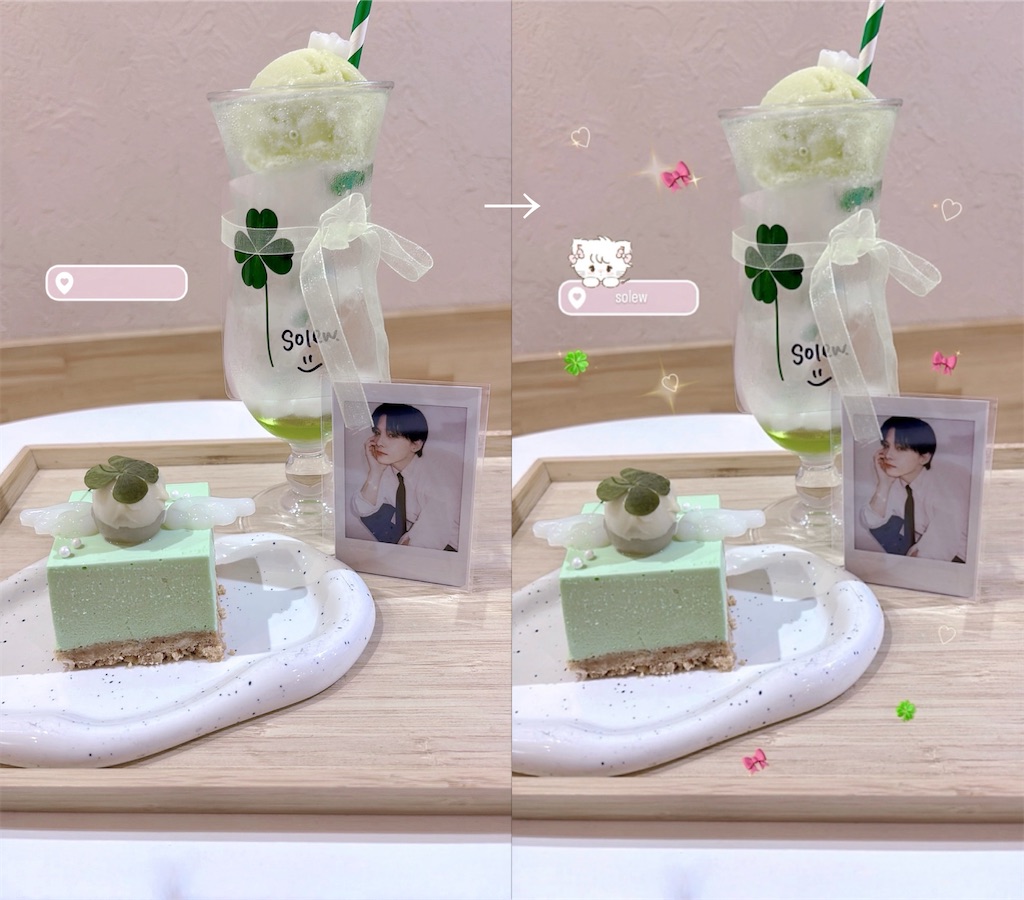

文字入れ
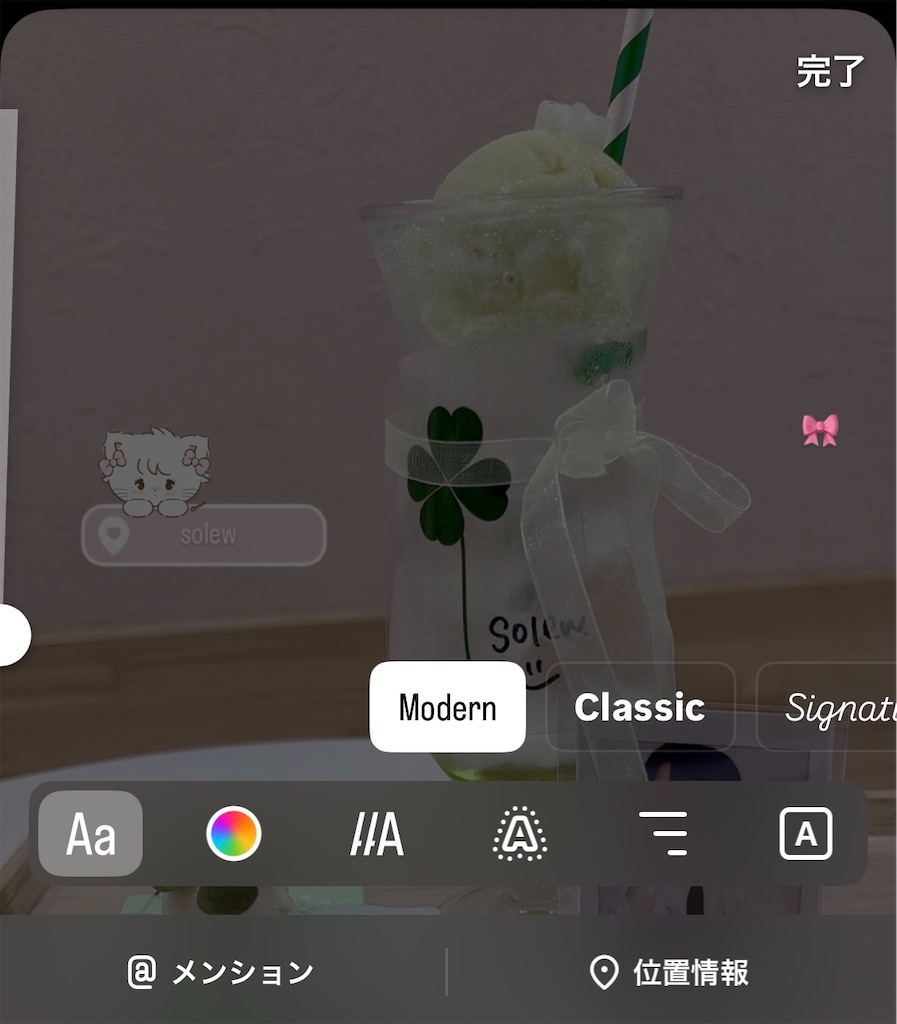
①ストーリーを開き上のAaを押して文字を入力→完了
色んなフォントがありますが今回はModernにしました
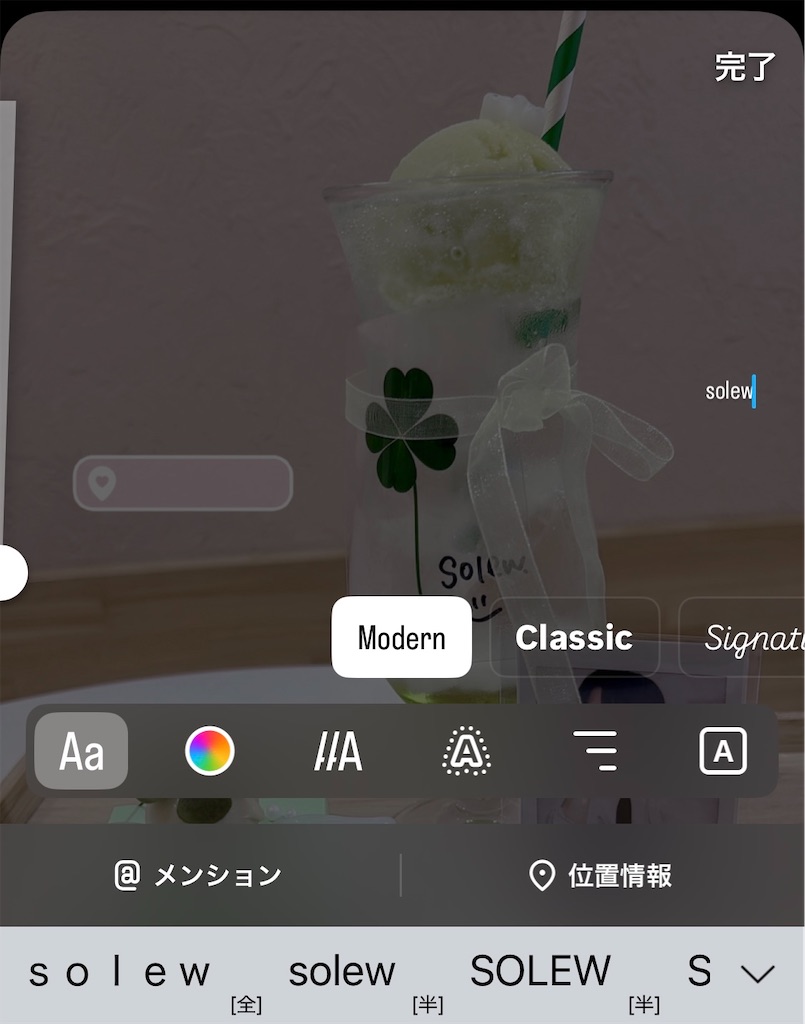
②指で小さくして位置情報スタンプの上に乗せる
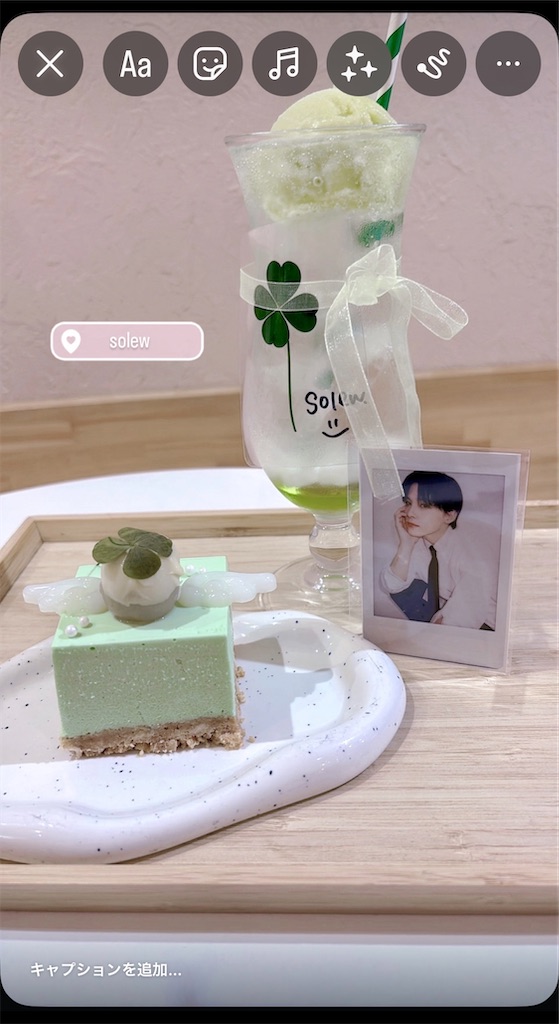
gif(動くスタンプ)を貼る
①上の方の顔のシール(?)みたいなアイコンを押す→GIFを選択
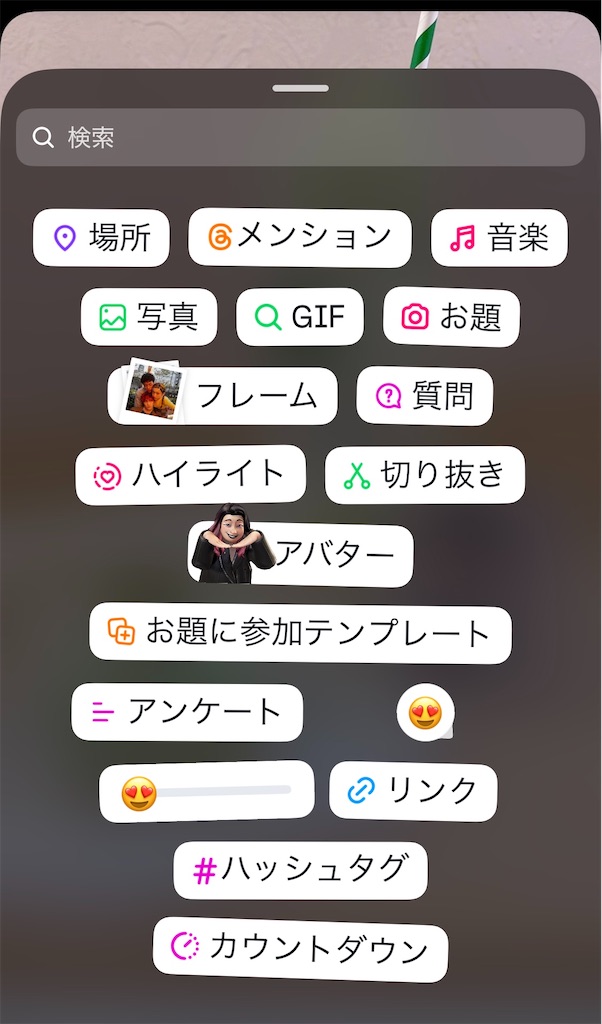
②入れたいgifを検索して選択→置きたいところにドラッグ
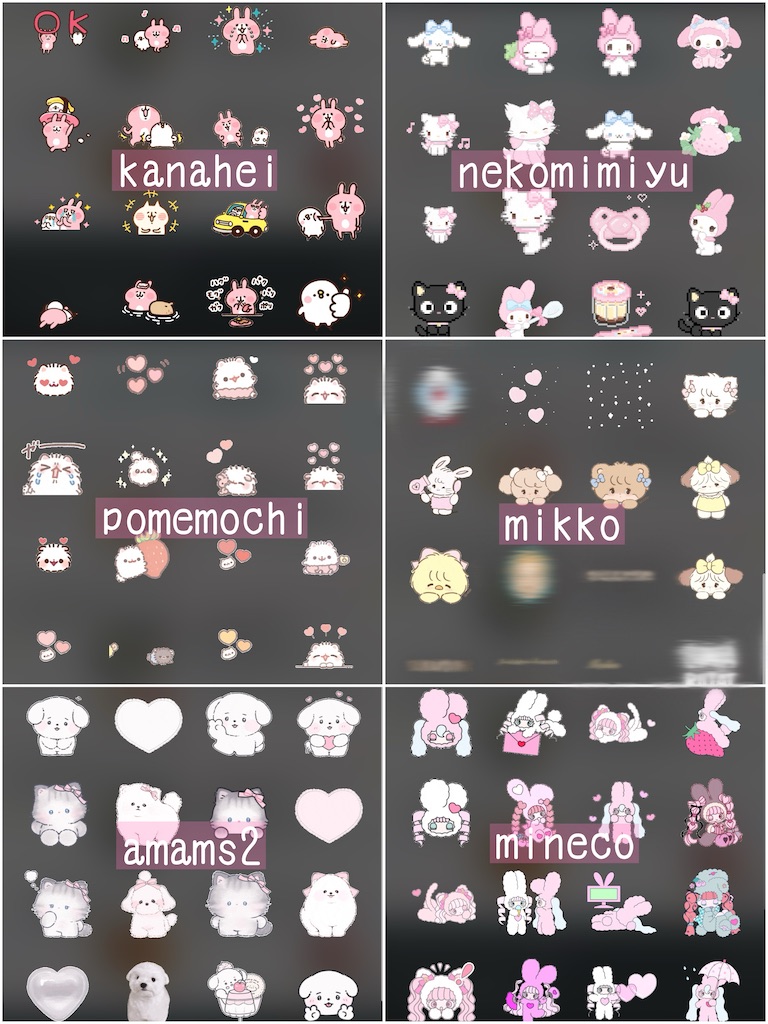
可愛いgifたくさんありますが、わたしはこのへんをよく使います🎶
- kanahei
- nekomimiyu
- pomemochi
- mikko
- amam2
- mineco
今回はmikko。位置情報の上に乗ってる感じにしてみた!
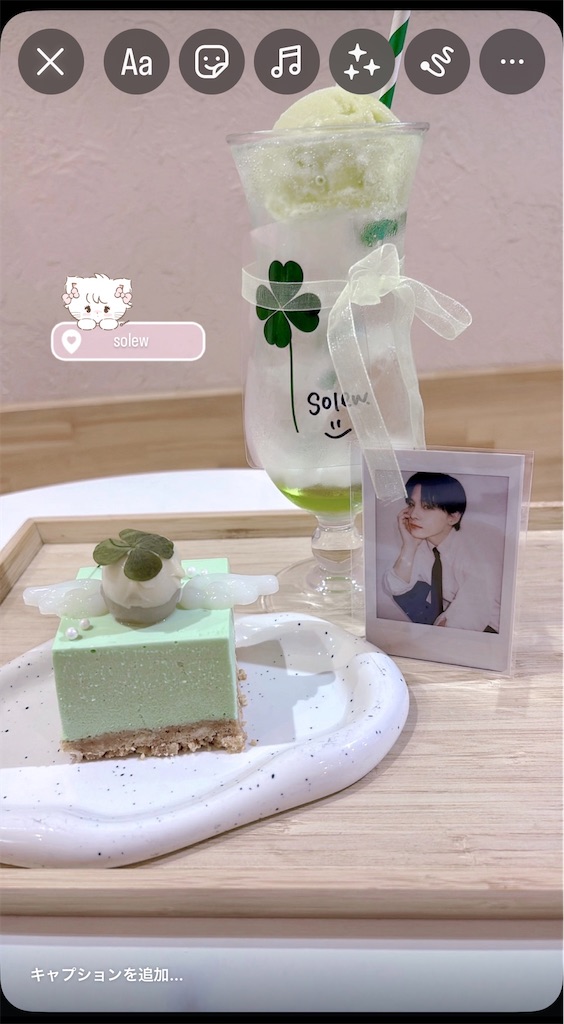
キラキラの絵文字
①Aaを押して絵文字を入力
色んなフォントがありますが今回はModernで、絵文字はリボンにしました🎀
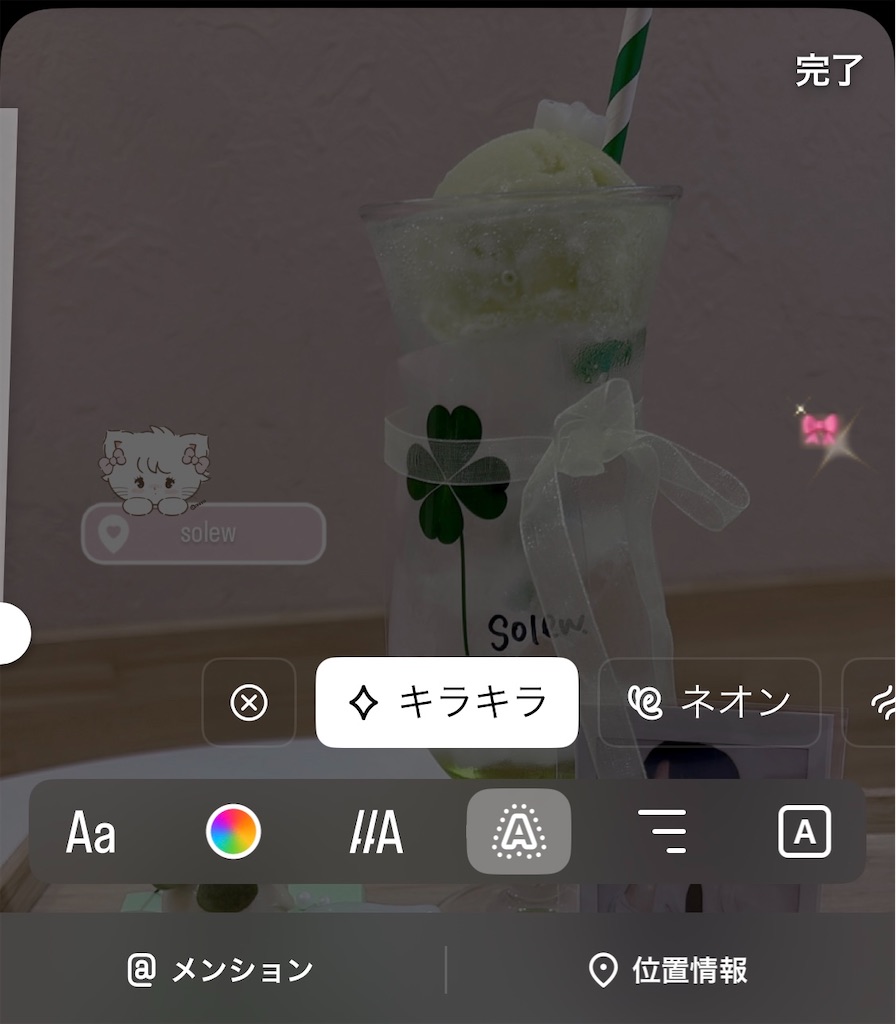
②Aの周りに点線があるアイコンからキラキラを選択
リボンがきらきらします🎀✨
同じ要領でハート♡やクローバー🍀を周りに散らして完成!
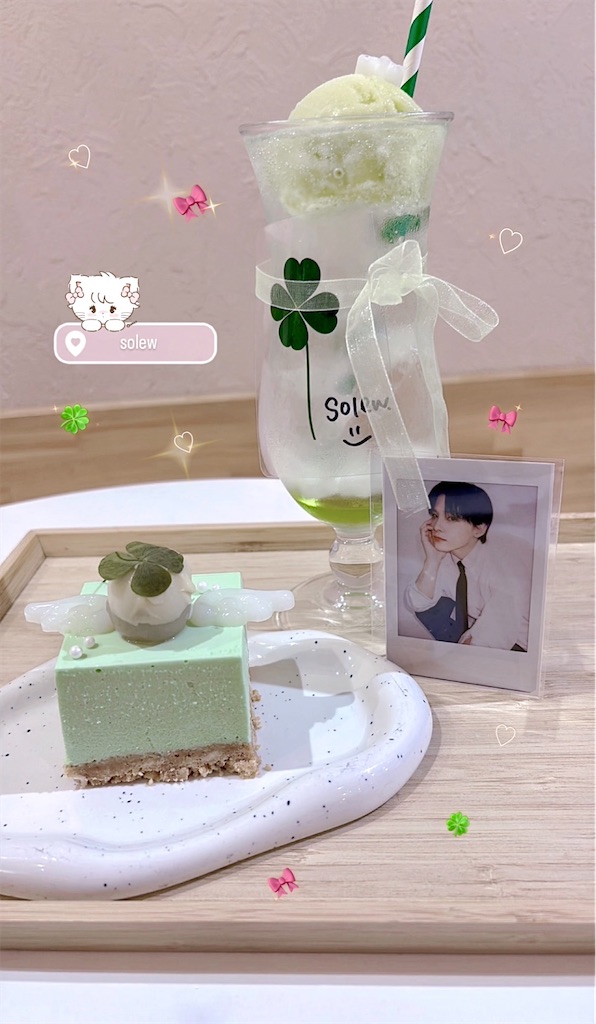
保存
ここまでできたら右上の…を押す→保存
そのままストーリーにあげてもいいですが画像として保存したい場合に。
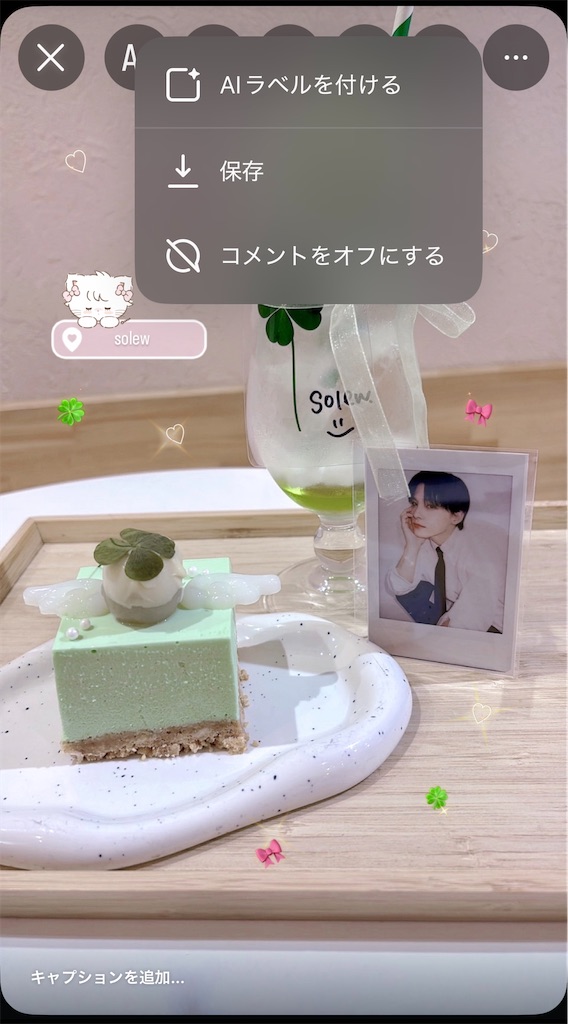
動画で保存されるのでいい感じのところでスクショして完成!
それでは今日はこのへんで!
